在 Windows 设备和 iPhone、iPad 或 iPod 之间同步音乐
Windows 版 Apple 设备
你可以将 Windows 设备上的所有或所选音乐同步到 iPhone、iPad 或 iPod。
【注】 若要将音乐同步到 Apple 设备,你必须在 Windows 设备上安装 Apple Music App。
【重要事项】 如果订阅了 Apple Music,你的音乐会自动传输到所有设备,但 Apple Music 订阅歌曲无法同步。除非在“音乐”设置中关闭了“同步资料库”选项,否则你无法使用此处描述的同步方法。
将音乐同步到设备
将 Apple 设备连接到 Windows 设备。(你可能还需要在 Apple 设备上轻点“信任”。)
你可以使用 USB 或 USB-C 连接线或者 Wi-Fi 连接来连接设备。请参阅通过 Wi-Fi 在 Windows 设备和 iPhone、iPad 或 iPod touch 之间同步内容。
在 Windows 设备上前往 Apple 设备 App  。
。
在边栏中选择 Apple 设备。
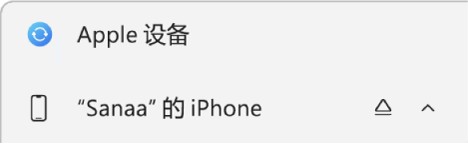
如果使用 USB 或 USB-C 连接线将设备连接到 Windows 设备但未在边栏中看到设备,请参阅如果 iPhone、iPad 或 iPod 未显示在边栏中。
选择边栏中的“音乐”。
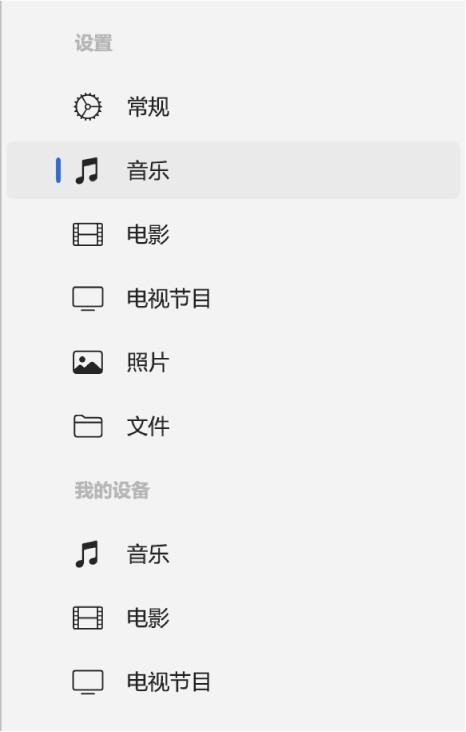
选择“将音乐同步到 [设备名称]”复选框,然后执行以下任一项操作:
同步所有音乐:选择“整个音乐资料库”。
同步所选音乐:选择“所选艺人、专辑、类型和播放列表”。
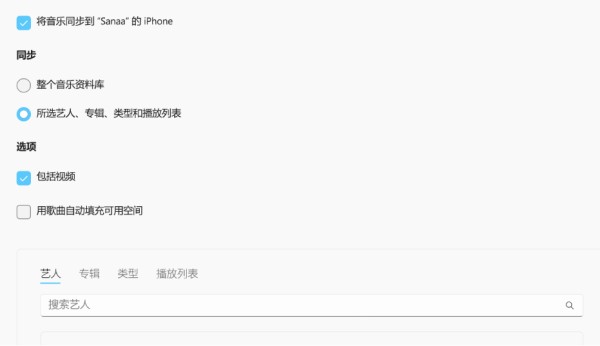
在音乐列表中,选择(或取消选择)要同步项目的复选框。
【提示】 选择“艺人”、“专辑”、“类型”或“播放列表”以查看按类别整理的内容。
选择附加同步选项:
选择“包括视频”复选框以在同步时包括视频。
如果选择同步特定艺人、专辑、类型或播放列表,你可以选择“用歌曲自动填充可用空间”复选框以在同步时让 Windows 设备用歌曲填充 Apple 设备上的可用空间。如果 Windows 设备上的音乐资料库较大,但 Apple 设备上没有足够的空间来同步所有音乐,请使用此选项。此选项会尽可能同步较多的歌曲。
准备好同步后,请选择“应用”。
你可以选择让 Windows 设备每次和 Apple 设备连接时自动同步。请参阅打开或关闭自动同步。
在断开 Apple 设备与 Windows 设备的连接之前,请选择边栏中的  。
。
警告: 如果从 Windows 设备删除了自动同步的项目,则在下次同步时删除的项目也会从 Apple 设备中移除。
在断开 Apple 设备与 Windows 设备的连接之前,请选择边栏中的 。
字符限制: 250
请不要在评论中包含任何个人信息。
最多 250 个字符。
感谢您的反馈。
网址:在 Windows 设备和 iPhone、iPad 或 iPod 之间同步音乐 https://m.mxgxt.com/news/view/2049609
相关内容
如何在 Windows 11 中启用空间音频:Windows Sonic、Dolby Atmos 和 DTS:X访谈录:苹果iPad让你一触钟情?
在 Windows 中为蓝牙设备配对
在Windows 11中打开 /关闭空间声音的2种方法
iPhone6或采用iPod Touch设计 机身更薄仅6.1mm
还在与系统声音纠缠?立即重置Windows 11音频设置
9月18日iOS12正式推送 iOS12正式版升级教程攻略 升级iOS12方法步骤
在 iPhone 上打开或关闭无痕浏览功能
如何在 Windows 中打开空间声音
关于 Windows 和苹果设备绕过 ID 的真相
随便看看
最新实时动态
- 大结局兰香终于发现了林锦琦的秘密
- 02和老婆吵架后 只能住单位宿舍了 花开锦绣 | 丁禹兮 | 邓恩熙
- 有名分了就是不一样
- 你和20岁就认识的人一起成长,你们都会是20岁的模样,维嘉 友情
- 爷爷供小花读书,她学成后回归故土回报养育恩
- 时隔六年,依旧“拿你没办法”
- 倪妮有异性恋的风险吗,刘雅瑟 隐身的名字追剧团 微博VC计划微博VC计划
- 俞敬修看得我血压飙升,世子妃来了都不管用!
- 王家卫评论区沦陷,网友要求他给游本昌道歉,背后蛐蛐至今没回应
- 倪大红渣爹受害者再加一!倪大红 与晋长安 微博VC计划微博VC计划
热点实时动态
- 155176
- 29168
- 25896
- 24829
- 24583
- 22306
- 21348
- 21087
- 20611
- 20459