根据排名变化的动态图表制作
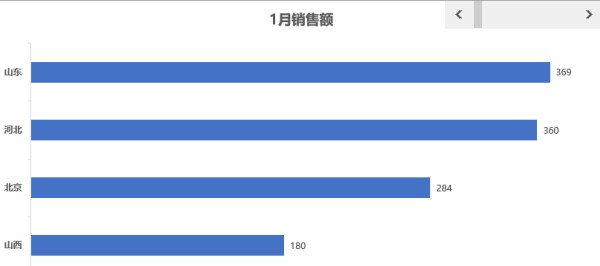
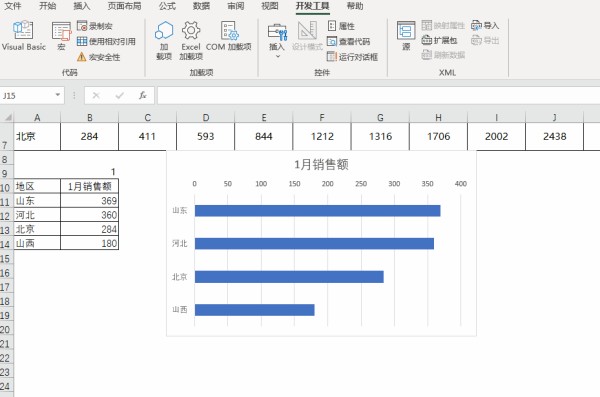
类似下面的根据数据大小,条形图进行动态变化的图表想必大家都见过,今天我通过公式来简单实现:
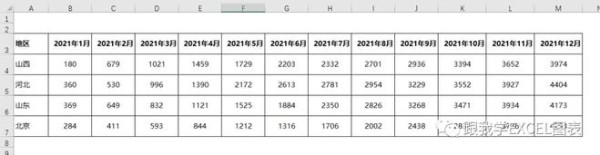
首先我们准备基础数据,数据如下:
然后我们做一个辅助表,辅助表的作用主要是对数据进行排序:
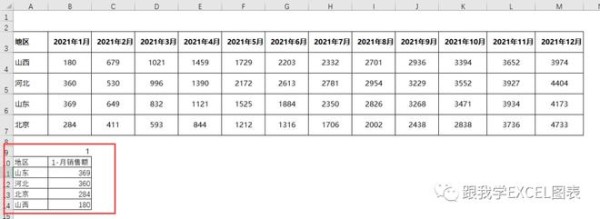
接下来我说下这个辅助表是怎么完成的:
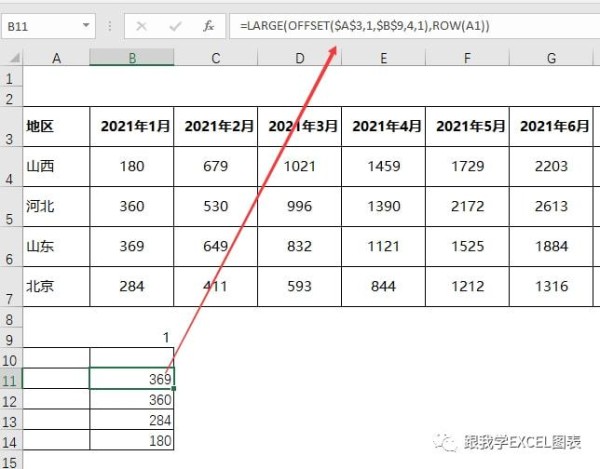
在B11单元格输入=LARGE(OFFSET($A$3,1,$B$9,4,1),ROW(A1)),然后向下复制,通过数据偏移函数OFFSET实现数据的移动,再利用LARGE函数来进行比大小,完成数据从大到小的排列,B9单元格的数字1是为了offset参数的引用,后面还有其他用处。
接下来在A11单元格输入:
=INDEX($A$3:$M$7,MATCH(B11,OFFSET($A$3,0,$B$9,5,1),0),1),然后向下复制
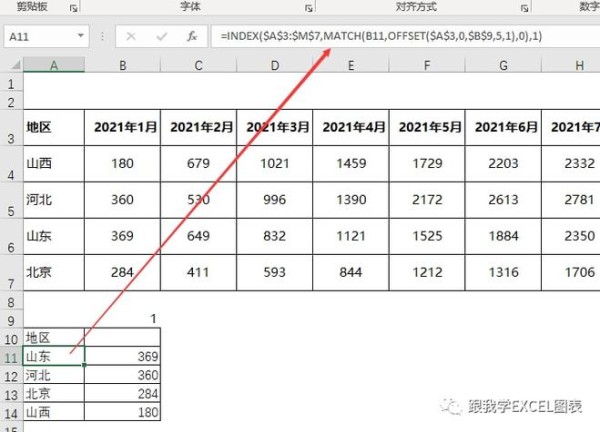
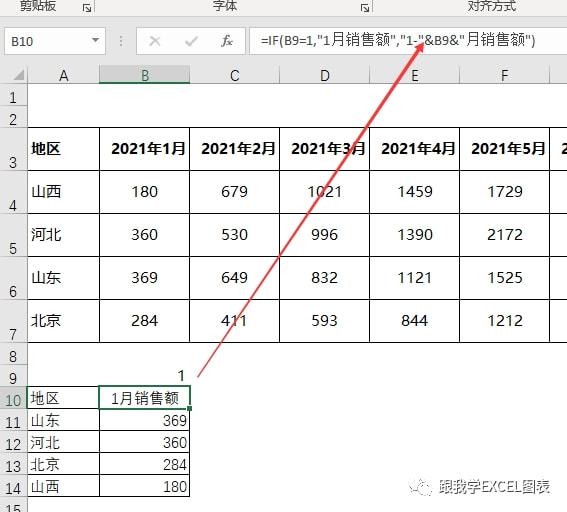
接下来在B10单元格输入:=IF(B9=1,"1月销售额","1-"&B9&"月销售额")
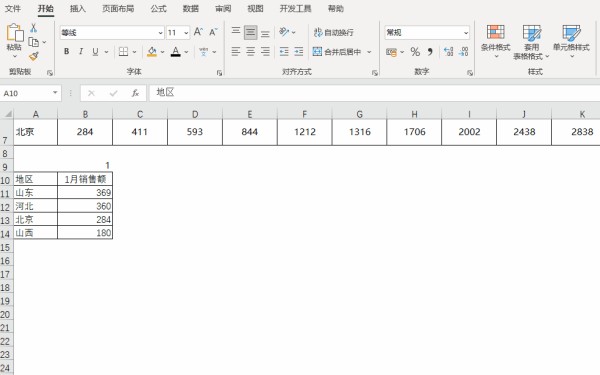
接下来我们选中A10:B14区域,插入推荐的图表-条形图
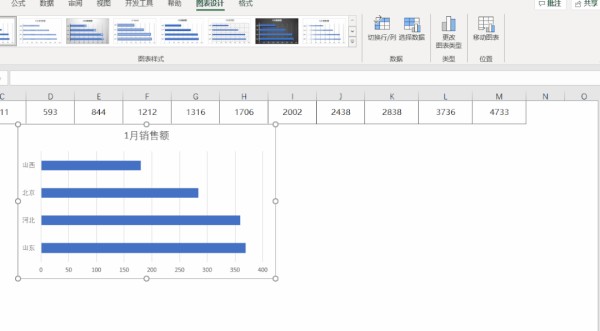
我们看到目前的条形图的上下顺序是从小到大,我们可以通过选择逆序类别进行调整:
最后我们添加一个滚动条表单控件,如果没添加开发工具的选项卡的同学,还需要进行添加,如果已经添加了直接跳过。
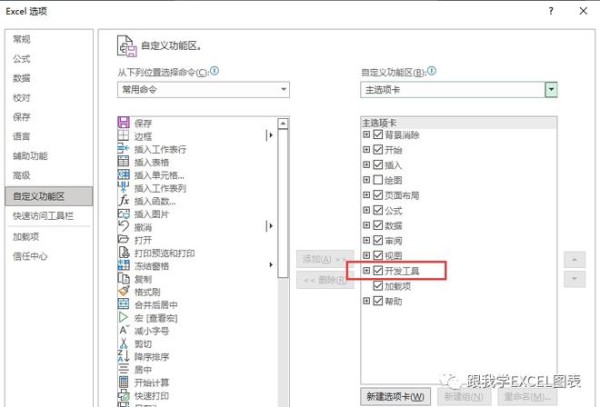
点击开发工具选项卡,选择插入-表单控件,此处注意是表单控件,不是下方的ActiveX控件,我选择了滚动条,接下来选中滚动条,点击右键-设置控件格式,将最小值设为1,最大值设为12,因为我们就只有12个月,步长可设为1(点击三角块移动的步长),页步长设为2(拖动中间的方块移动的步长),单元格链接设为B9,点击确定就完成操作了。
大家如果喜欢我的文章,欢迎关注微信公众号:跟我学EXCEL图表
特别声明:以上内容(如有图片或视频亦包括在内)为自媒体平台“网易号”用户上传并发布,本平台仅提供信息存储服务。
Notice: The content above (including the pictures and videos if any) is uploaded and posted by a user of NetEase Hao, which is a social media platform and only provides information storage services.
网址:根据排名变化的动态图表制作 https://m.mxgxt.com/news/view/2076667
相关内容
PPT动态图表制作教程 PPT实现数据联动展示【技巧】制冷剂的状态图和相态变化
Excel可视化报表,将数据转化为动态图表和图形
西嘻影业制作,根据顾漫同名小说改...@关关雎鸠的动态
Excel图表还可以这样玩:用切片器制作动态图表
JS实现报表块数据变化后刷新联动的图表块
一站式数据可视化工具,轻松制作专业图表与动图
图表制作工具
制作图表呈现数据关系.ppt
excel表格中的数据怎么制作成雷达图
随便看看
最新实时动态
- 女演员回应事业上升期结婚生子 直言事业生活要分开
- 程潇晒运动日常 好身材尽显健康活力
- 谭松韵逐一回应刘学义十七编 好真诚的大家,真的走不出来了
- 手机里为什么只有被围堵的视频
- 郭碧婷带孩子回娘家,4岁儿子露脸浓眉大眼,被外公夸貌比潘安
- 凌晨寒风中的拥抱,是沈琳一天里最温暖的时刻
- 上海大师赛暖心一幕!周杰伦认同“中国歌手”身份 网友:都是一家人
- 小S女儿许曦文晒海外照片,气质不凡,形似姨妈大S!
- 演员郭涛儿子郭子睿正式入行演员,新剧一身肌肉与同龄人反差太大
- 高颜值美女心动瞬间合集(38)
热点实时动态
- 158412
- 33998
- 29429
- 27092
- 26167
- 25997
- 25898
- 25397
- 25265
- 24139
