所有类型的蓝牙设备都可以与 Windows 设备配对,包括:
键盘和鼠标。
手机。
扬声器和耳机。
打印机和扫描仪。
更多类型的设备。
若要将蓝牙设备与 Windows 配对,Windows 设备需要具有蓝牙。 大多数 Windows 设备已内置蓝牙。 如果 Windows 设备没有蓝牙,可将 USB 蓝牙适配器插入 Windows 设备上的 USB 端口以添加蓝牙。
在开始之前,请确保Windows 11设备支持蓝牙。 有关如何检查的详细信息,请参阅修复 Windows 中的蓝牙问题。 有关添加非蓝牙设备的帮助,请参阅 将硬件设备添加到 Windows 设备。

播放视频时遇到问题? 在 YouTube 上观看。
检查 Windows 设备是否支持蓝牙后,需要打开蓝牙。 方法如下:
在“设置”应用中:
若要在 “设置” 应用中打开蓝牙,请执行以下作:
在 Windows 设备上,选择“ 开始 ”,然后选择 “设置” > 蓝牙 & 设备 。
或
选择以下 蓝牙 & 设备 快捷方式:
打开蓝牙 & 设备
在“蓝牙 & 设备”窗口中的“蓝牙”旁边,确保“蓝牙”已打开。
在快速设置中:
若要查找蓝牙的快速设置,请执行以下作:
选择时间和日期旁边的“网络”、“声音”或“电池”图标。
选择蓝牙 磁贴以打开和关闭蓝牙。
如果蓝牙处于关闭状态,则磁贴不会突出显示,并且可能会显示 “关闭”。
如果蓝牙处于打开状态,则会突出显示磁贴,并显示“ 已连接”、“ 未连接”或显示它通过蓝牙连接到的设备。
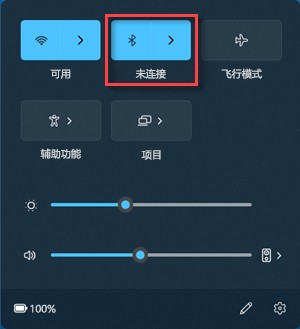
启用蓝牙设备,然后将其设为可检测到。 使蓝牙设备可被发现的方式取决于设备。 若要了解如何使蓝牙设备可被发现,检查设备的文档或访问制造商的网站。
在 Windows 设备上,选择任务栏上时间和日期旁边的 “网络 ”、“ 声音 ”或“ 电池” 图标。
在“蓝牙”快速设置中选择“管理蓝牙设备”vron,然后在“新建设备”下选择设备。 可能需要滚动浏览 “你的设备 ”, 才能使新设备 可用。
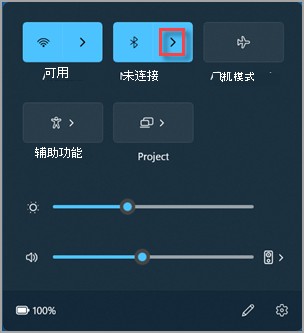
如果出现其他说明,请按照说明进行操作,然后选择“完成”。
打开蓝牙后,蓝牙设备和 Windows 设备会在两台设备相距范围内时自动连接。
提示: 如果蓝牙设备未显示在列表中,则可能需要将 蓝牙设备发现 设置设置为 “高级”。 若要了解如何作,请参阅 修复 Windows 中的蓝牙问题。
打开蓝牙打印机或扫描仪,使其可被发现。 使蓝牙打印机或扫描仪可被发现的方式取决于设备。 若要了解如何使蓝牙打印机或扫描仪可被发现,检查设备的文档或访问制造商的网站。
在 Windows 设备上,选择“ 开始 ”,然后选择 “设置 > 蓝牙 & 设备 > 打印机 & 扫描仪 ”。
或
选择以下 蓝牙 & 设备 > 打印机 & 扫描仪 快捷方式:
打开蓝牙 & 设备 > 打印机 & 扫描仪
在 “蓝牙 & 设备 > 打印机 & 扫描仪 ”窗口中,选择“ 添加打印机或扫描仪”旁边的“ 添加设备 ”按钮。
Windows 搜索并显示它找到的任何本地打印机或扫描仪。 此过程可能需要几分钟时间。
找到打印机或扫描仪后,选择所需打印机或扫描仪旁边的 “添加设备 ”按钮。
如果安装打印机或扫描仪时出现问题,请参阅 修复打印机问题 或在 Windows 中安装和使用扫描仪。
Windows 中的 Swift Pair 允许受支持的蓝牙设备与 Windows 设备快速配对。 如果蓝牙设备支持 Swift Pair,在以下情况下,Windows 中会显示通知:
蓝牙设备就在附近。
它处于配对模式且可发现。
打开支持“迅速配对”的蓝牙设备,令其可被检测到。 使蓝牙设备可被发现的方式取决于设备。 若要了解如何使蓝牙设备可被发现,检查设备的文档或访问制造商的网站。
如果这是设备首次使用 Swift Pair,则会显示一条通知,要求允许使用 Swift Pair。 选择“ 是 ”以使用 Swift Pair。
当收到发现新蓝牙设备的通知时,请选择“连接”。
提示: 如果你是小型企业所有者,想要详细了解如何设置 Microsoft 365,请访问小型企业帮助和学习。
相关文章
修复 Windows 中的蓝牙问题。
在 Windows 中更改通知和快速设置。